Projekty Arduino w Eclipse.
Jak naprawić błedy projektów Arduino w Eclipse w Windows?
Sloeber, Arduino-plugin - od lat plugin-eclipse-arduino w Windows sprawia problemy podczas projektów Arduino w Eclipse. Aby w prosty sposób tworzyć i modyfikować tego typu projekty, musi on zostać zainstalowany. Niestety braki w nim występujące nie zostały naprawione. Pokażemy jak naprawić te błędy, aby projekty Arduino działały i wgrywały się poprawnie do mikrokontrolera, aby środowisko działało poprawnie.
Podstawowe błędy projektów Arduino:
1. Błedy kompilacji projektu.
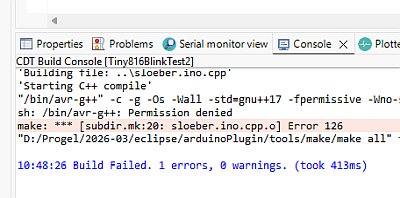 Podstawowy błąd kompilacji projektu w Windows. Błąd kompilacji w Windows:"sh: /bin/avr-g++: Permission denied. error 126".
Powód: brak zmiennej środowiskowej projektu runtime.tools.avr-gcc.path.
Naprawa błędu: Dodać zmienną globalną do Eclipse. Za pomocą menu Windows->Preferences->C/C++->Build->Enviroment. Dodać zmienną nazwa: runtime.tools.avr-gcc.path, wartość: D:\Programy\eclipse\arduinoPlugin\packages\arduino\tools\avr-gcc\7.3.0-atmel3.6.1-arduino7 . (UWAGA: Dostosuj ścieżkę do swojej lokalizacji Eclipse).
2. Błedy wgrywania projektu.
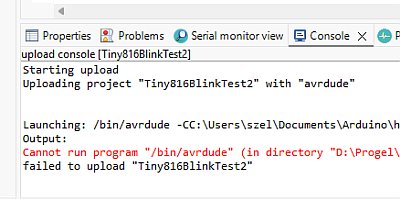 Podstawowy błąd wgrywania projektu w Windows. Błąd wgrywania w Windows:"Cannot run program "/bin/avrdude" (in directory "D:\Programy".
Powód: brak zmiennej środowiskowej projektu runtime.tools.avrdude.path.
Naprawa błędu: Dodać zmienną globalną do Eclipse. Za pomocą menu Windows->Preferences->C/C++->Build->Enviroment. Dodać zmienną nazwa: runtime.tools.avrdude.path, wartość: D:\Programy\eclipse\arduinoPlugin\packages\arduino\tools\avrdude\8.0.0-arduino1 . (UWAGA: Dostosuj ścieżkę do swojej lokalizacji avrdude w Eclipse).
Inne błedy wgrywania:
a). Niedopasowanie plików konfiguracyjnych avrdude. avrdude.exe i avrdude.conf stanowią nierozdzielną parę zależną od wersji. Używając pakietów sprzętowych, takich jak np. MegaTinyCore, MiniCore lub innych te często zawierają w swoim katalogu avr lub podobnym plik konfiguracyjny avrdude.conf. Często nieodpowiedni do Twojego avrdude z Eclipse. Sprawdź czy ten plik należy do tej samej pary jak w katalogu avrdude w Eclipse. Jeśli jest inny podmień go na ten z Eclipse.
b). Nieprawidłowa nazwa prpgramatora w zmiennych projektu
Naprawa: Zajrzyj do zmiennych środowiskowych swojego projektu przez: Project->Properties->C/C++ Build->Enviroment, Sprawdź zmienną upload.protocol. Ustaw poprawny programator, którego używasz do wgrywania projektu.
c). Nieprawidłowa nazwa portu w zmiennych projektu
Naprawa: Zajrzyj do zmiennych środowiskowych swojego projektu przez: Project->Properties->C/C++ Build->Enviroment, Sprawdź zmienną serial.port. Ustaw poprawny port, którego używasz do wgrywania projektu. Często jest niepoprawny, a nawet z innego typu i powinien być taki, jakiego używa programator, np: usb.
Będziemy dodawać i pokazywać inne problemy projektów oraz opisywć sposoby ich naprawy .