Programy projektowania AVR.
Eclipse nowa instalacja - podstawowe ustawienia i pluginy
Co wykonać w nowej wersji dla Windows - aby Eclipse działało prawidłowo z projektami Arduino. Nowe wersje, to znaczy te z ostatniego roku. Eclipse arduino plugin nadal nie działa poprawnie, więc musimy poprawić jego błędy, braki i zaniedbania.
Co wykonać kolejno jako podstawowe kroki dla nowej wersii:
1. Utwórz folder na program Eclipse (np. C:\Programy\eclipse25_09)
Pobierz wybrany plik taki do użycia bez instalacji o ile masz już javę w komputerze bo wcześniej już używałeś Eclipse. Jeśli nie używałeś wcześniej pobierz pełny pakiet instalacyjny.
2. Rozpakuj Eclipse do swojego folderu lub zinstaluj. Masz czysty, nowy Eclipse. Uruchom program.
3. Zainstaluj poprzez menu->Help->Eclipse Marketplace pluginy AVR i Arduino każdy osobno. wpisując w zakładce Search->pole Find powyższe zwroty, zobaczysz elementy do instalacji.
4. Tu powinieneś już mieć dostępny katalog na pakiety sprzętowe (np. megaTinyCore, miniCore itp.). Najlepsza lokalizacja na te paczki: C:\Users\Twoja_nazwa\Documents\Arduino\hardware. Rozpakuj tam swoje potrzebne pakiety sprzętowe. Eclipse powinien je widzieć podczas tworzenia lub ustawiania projektu. Jak nie, zobacz i ustaw katalogi poprzez menu->Sloeber->Preferences.
5. Podczas uruchomiania Eclipse - musisz wybrać katalog na swoje projekty np. eclipse_25_09\Projekty.
6. Teraz ustawiamy brakujące zmienne globalne poprzez menu->Window->Preferences->C/C++/Build/Environment:
a). kliknij przycisk Add i wypełnij pola Name: runtime.tools.avr-gcc.path, Value: C:\Programy\eclipse25_09\arduinoPlugin\packages\arduino\tools\avr-gcc\7.3.0-atmel3.6.1-arduino7 i kliknij Apply.
b). kliknij przycisk Add i wypełnij pola Name: runtime.tools.avrdude.path, Value: C:\Programy\eclipse25_09\arduinoPlugin\packages\arduino\tools\avrdude\8.0.0-arduino1 i kliknij Apply and Close.
c). Dostosuj podane ścieżki do swojej lokalizacji Eclipse. Możesz już tworzyć i kompilować projekty Arduino.
7. Utwórz nowy projekt poprzez Sloeber->Create new sketch i ustaw jego parametry.
8. Plugin arduino lubi płatać figle i ustawiać zmienne środowiskowe projektu na nieprawidłowe, ale to widać podczas wgrywania w komunikatach zakładki Console na dole programu. Jak coś nie działa poprawnie zajrzyj do zmiennych środowiskowych, co tam masz ustawione poprzez menu->Project->properties->C/C++ Build->Environment. Sprawdź zmienne:serial.port, upload.protocol. Tu lubią być nieprawidłowe wpisy.
9. Masz działający program. Sprawdź jeszcze, czy pliki konfiguracyjne avrdude.conf w paczkach sprzętowych katalogu hardware są odpowiednie do Twojego avrdude tego z Eclipse. Niedopasowanie powoduje błedy. Możesz skopiować tam pliki konfiguracyjne z katalogu Eclipse/.../avrdude/etc.
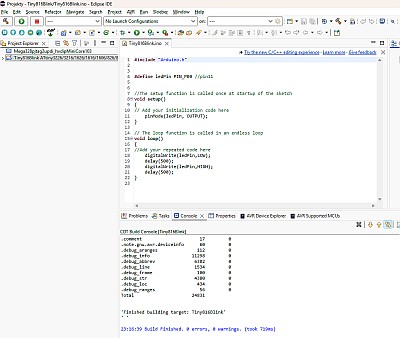
Dla testów masz projekt "Led - blink" - prosty projekt UPDI.
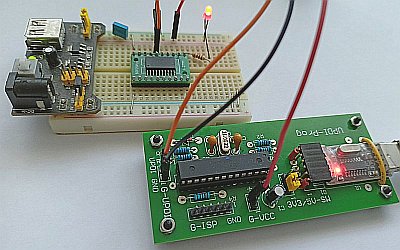 Projekt Led-blink. Prosty projekt migającej diody według ustawień projektu. Prosty projekt dla mikrokontrolerów ATTINY serii 0/1/2. Bardzo pomocny dla sprawdzenia działania sprzętu UPDI. Plik projektu zawiera krótki opis. Pierwszy test poprawności działania Eclipse lub innych programów.
Plik do pobrania
Będziemy dodawać i dopisywać na bieżąco wykryte błędy i niedociągnięcia w pracy programu
oraz jego pluginów.