Programy dla elektroników.

Sloeber - popularne środowisko programistyczne IDE
Informacje ogólne - środowisko podobne do Eclipse i podobnie funkcjonujące, poręczne i przydatne, ale też kapryśne jeśli chodzi o składniki i komponenty. Po dopracowaniu i doinstalowaniu potrzebnych pluginów lub składników, bardzo wygodne w pracy z wieloma typami mikrokontrolerów. Opisujemy krok po kroku, jak dojść do finalnego efektu, działającego programu.
Instalacja -
pobierz ze strony . Program pracuje także bez instalacji. Wystarczy skopiować w wybrane miejsce na dysku.
Dwa słowa na temat wersii - 4.1 to nie jest wersja najnowsza, ale działająca.
Konfiguracja i pluginy - wymagają nieco wiedzy na temat jak działają i co jest potrzebne.
Po kolei co i jak wykonać, aby działało:
1. Pobierz program z linku ver. 4.1 nie inną,
2. Zainstaluj w komputerze program Arduino np. ver. 1.8.18
3. Rozpakuj katalog sloeber w dowolne miejsce (działa bez instalacji). Nie polecam katalogów ze spacją w nazwie,
Utwórz w katalogu sloeber katalog Projekty,
4. Uruchom program sloeber-ide.exe,
5. Wybierz ten katalog jak program zapyta o katalog projektów, może też być ten domyślny, który proponuje program,
6.Poczekaj aż program się uzupełni,
7. Pojawi się strona informacyjna - możesz ją zamknąć.
8. Jeszcze konfiguracja programu za pomocą: Menu Windows->Preferences->Arduino. Uzupełnij pola:"Private library Path" oraz "Private hardware Path". Powinny zawierać katalogi:
a. pole libraries: C:\Users\nazwa użytkownika\Dokuments\Arduino\libraries,
b. pole hardware: C:\Users\nazwa użytkownika\Dokuments\Arduino\hardware.
Te wpisy pozwolą na dostęp programu do bibliotek i pakietów sprzętowych.
9. Możesz już tworzyć nowe projekty.
10. wybierz menu File->New->Arduino Sketch,
11. Podaj nazwę projektu np, Tiny816Blink i naciśnij przycisk Next
12. Teraz konfiguracja projektu:
a. Wybierz platform folder: dla ATTINY 0/1 ma tobyć MegaTinyCore.....
Tu uwaga: sprawdziłem,że prawidłowo pracują (dla wgrania projektu do mikrokontrolera), tylko wersje megaTinyCore 2.5.0 oraz 2.5.10, 2.5.11. Nowsze wersje nie uzupełniają procesora prawidłowo,chociaż kompilacja przebiega poprawnie.
Dla istniejącego projektu, wcześniej wybierz Properties (na samym dole rozwiniętegomenu) potem Arduino.
Jeśli potrzebnego pakietu tam nie ma, po rozwinięciu pola lub kliknięciu strzałki
b. Anuluj nowy projekt i zamknij program Sloeber.
Zainstaluj pakiet pobierając go z internetu. Wersje 2.5.0 , 2.5.10, 2.5.11. Do pobrania
tutaj megaatinyCore 2.5.10 Rozpakuj katalog pakietu do katalogu:
sloeber\arduinoPlugin\packages\arduino\hardware lub do C:\Users\ nazwa użytkownika\Documents\Arduino\hardware
13. Zamknij program Sloeber.
14. Uruchom ponownie program Sloeber
15. Utwórz nowy projekt i skonfiguruj pod swoje potrzeby. Ustaw wszystkie pozycje właściwości projektu. Szczególnie typ mikrokontrolera ,programator, port COM, taktowanie.
16 Możesz już weryfikować i wgrywać projekt (przyciski Verify, Upload Sketch).
Potrzebny Ci będzie
programator UPDI.
Tak powinien wyglądać poprawny wynik uzupełniania projekty do mikrokontrolera.
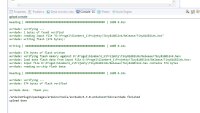
17. Zobacz jeszcze uwagi do projektów poniżej.
Uwagi do projektów dla mikrokontrolerów z interfejsem UPDI - przejrzyj, może znajdziesz rozwiązanie Twojego problemu.
1. Dla prostych projektów wybieraj grupę mikrokontrolerów bez słowa optiboot w nazwie.
2. Chcesz używać innych mikrokontrolerów, dodaj odpowiednie pakiety do katalogu: sloeber\arduinoPlugin\packages\arduino\hardware. Pojawią się w linii konfiguracji projektu Preferences->Arduino->Platform folder.
3. Mozesz zmieniać ustawienia projektu poprzez kliknięcie w projekt widoczny w panelu Projekt Explorer (po lewej stronie), teraz prawy przycisk myszy->Properties->Arduino. Widzisz ustawienia projektu do zmiany.
4. Występują błędy podczas wgrywania programów do mikrokontrolera - sprawdź czy avrdude i używany jego plik konfigiracji (avrdude.conf) w tym przypadku znajdujący się w używanum pakiecie sprzętowym są z tej samej wersji (stanowią parę). Ich różnorodność często powoduje błędy i problemy. Gdzie i jakie są używane, można odczytać z komunikatów pokazujących się podczas wgrywania. Starsze pakiety używają avrdude ver 6, nowsze wersii 7, 8.
5. Można używać nowszych wersji pakietów, ale musisz spełnić zgodność par avrdude.exe i avrdude.conf (powinny stanowić parę tej samej wersji).
Nowsze pakiety, wymagają nowej konfiguracji i ustawień. Zawierają w sobie plik konfiguracyjny avrdude.conf (poszukaj w pakiecie).
Aby taki pakiet działał prawidłowo, wymaga pliku avrdude.exe tej samej wersji. Plik znajduje się w naszym programie Sloeber (poszukaj w jego katalogu ). Chcąc używać nowego pakietu , musisz wymienić ten plik na wersję zgodną z plikiem avrdude.conf pakietu. Zobacz w poprzednim punkcie jak to jest lub
tutaj więcej.
6. Ponieważ jest to starsza wersja Sloeber, może nie pracować poprawnie z najnowszymi wersjami pakietów sprzętowych (np. megaTinyCore, MiniCore itp.). Dlatego sprawdzaj starsze wersje pakietów lub (dla nowszych) musisz manipulować wersjami pliku avrdude.exe.
7. Program lub kompilator zgłasza problem braku dostępu do biblioteki dołączonej do kodu projektu za pomocą polecenia #include - dodaj bibliotekę do projektu za pomocą menu->Arduino->Add a library to the selected project. Wybierz katalog biblioteki i zatwierdź. Biblioteka powinna być już widoczna w libraries projektu. Jeżeli na wyświetlonej liście nie ma potrzebnej biblioteki, dodaj ją do katalogu libraries.
8. Powyższe uwagi, mogą także przydać się w programie
Eclipse
Warto odpowiedzieć sobie na te pytania, oraz poszukać metod, podpowiedzi i sposobów na proste ich używanie.
Będziemy podpowiadać, opisywać programy i pokazywać metody, sposoby oraz urządzenia. Postaramy się ułatwić życie zainteresowanym mikrokontrolerami i ich użyciem.